Debian installation for a server
-
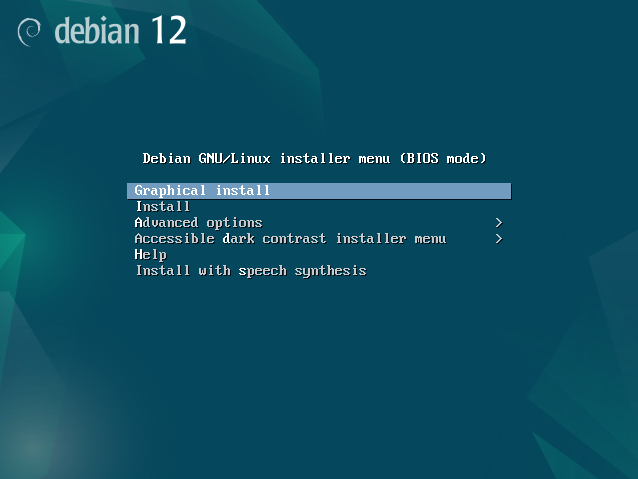
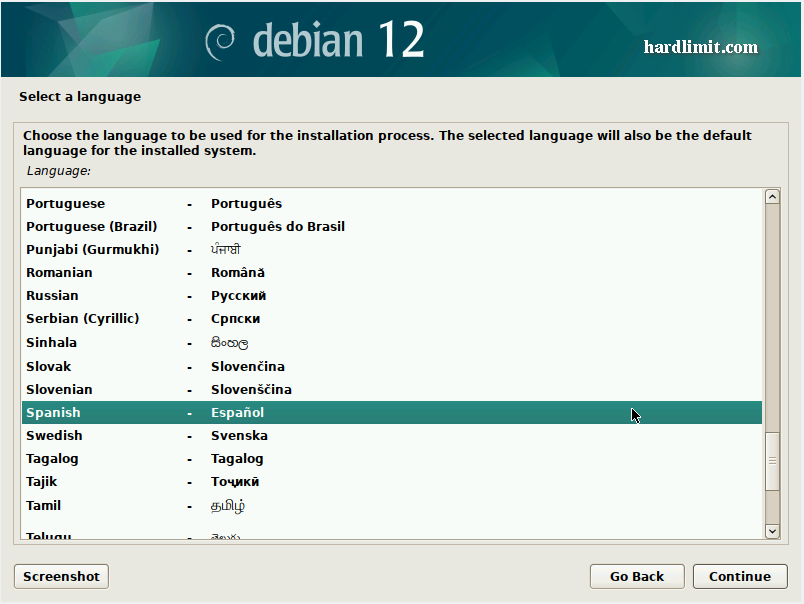
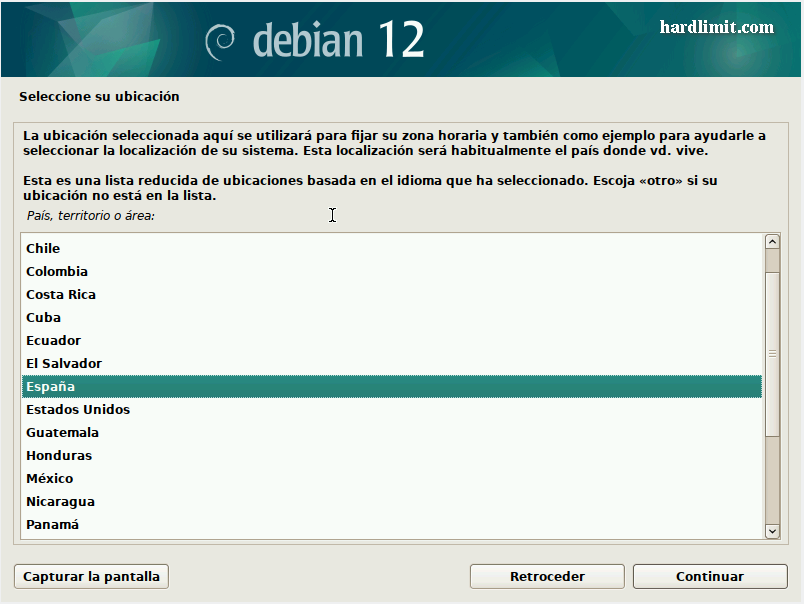
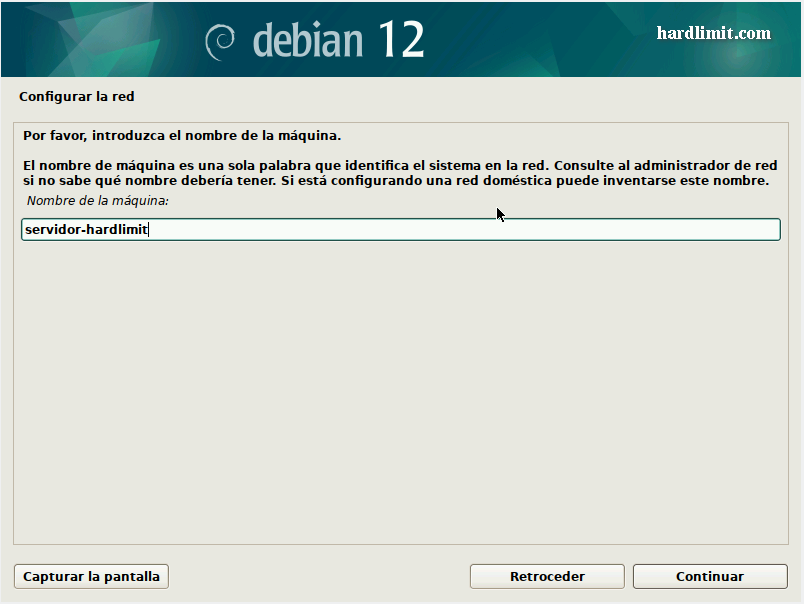
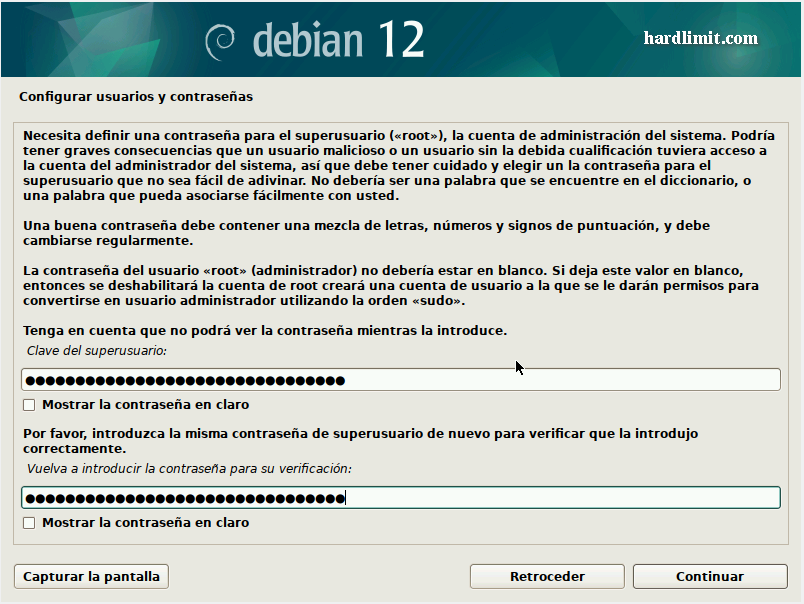
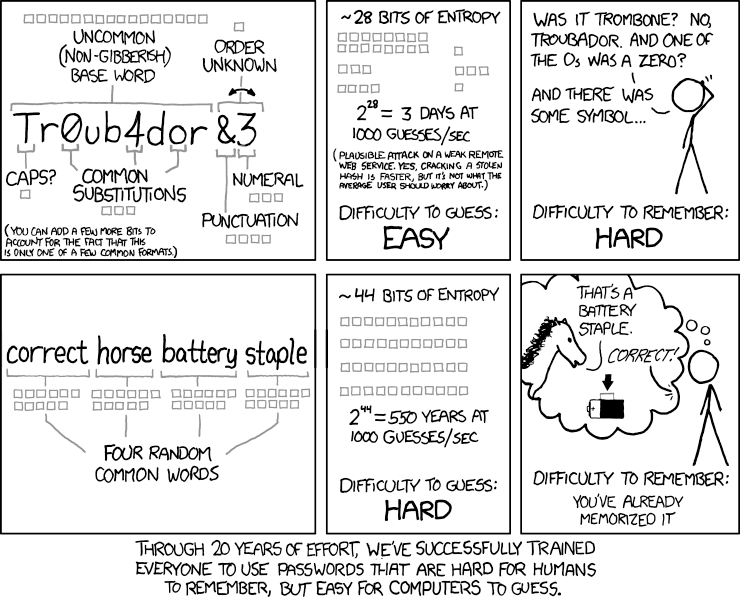
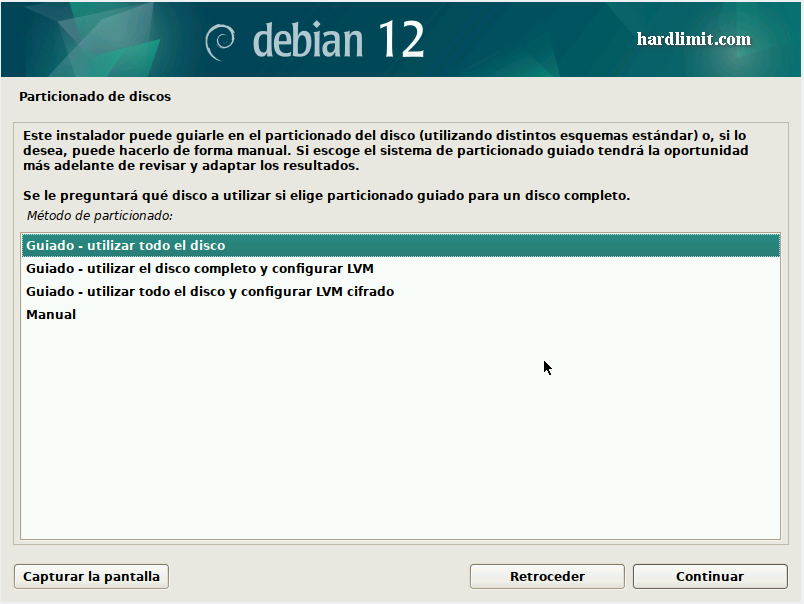
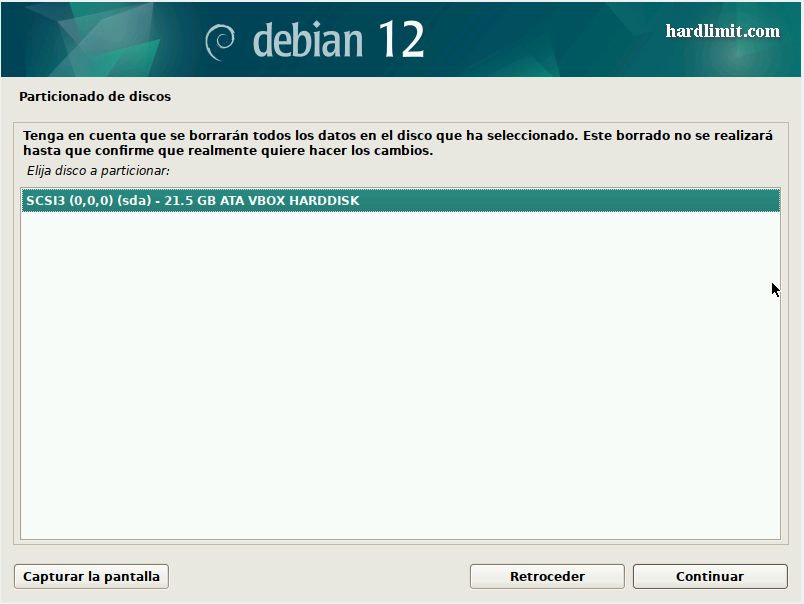
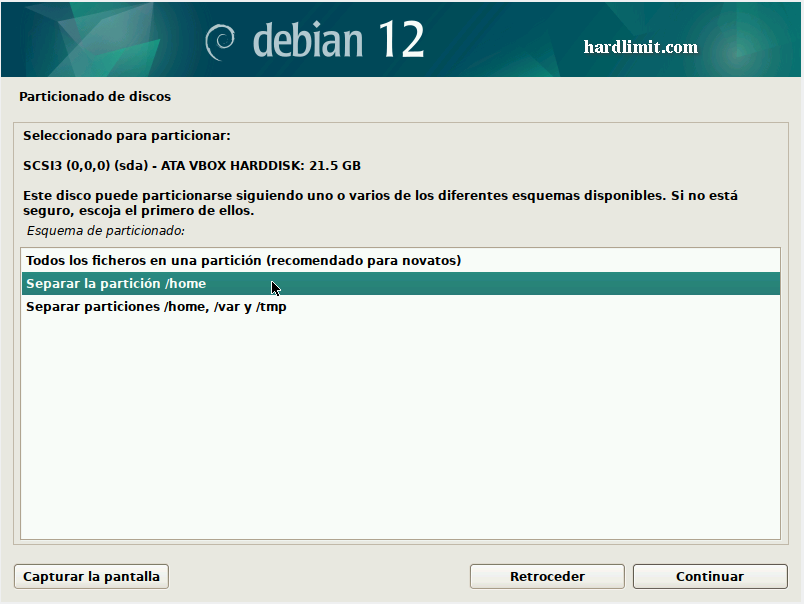
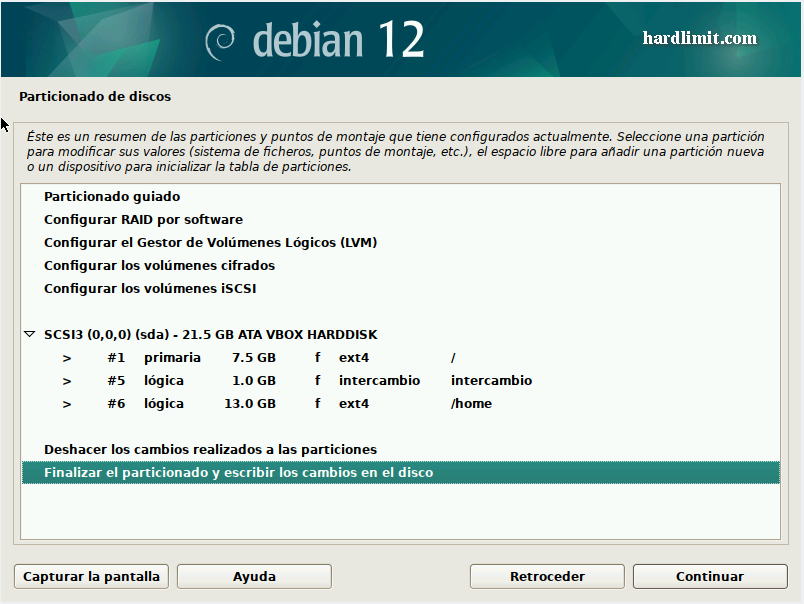
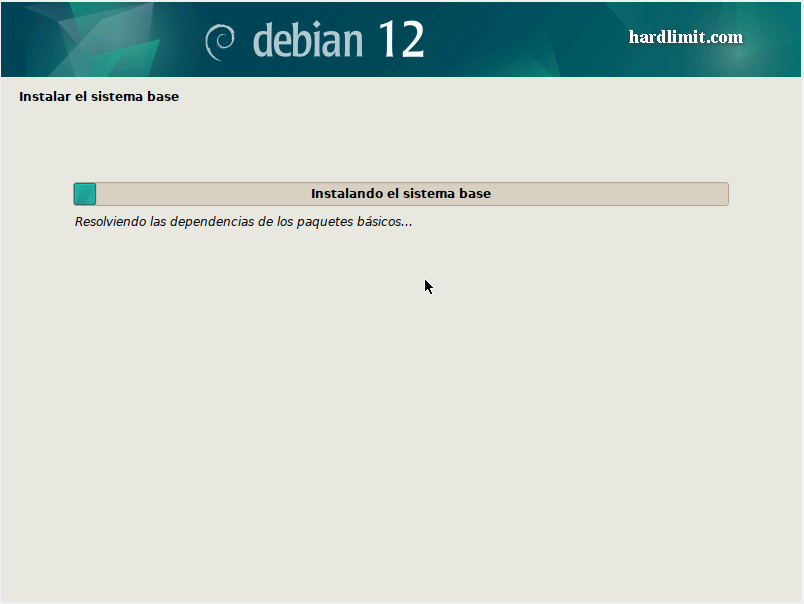
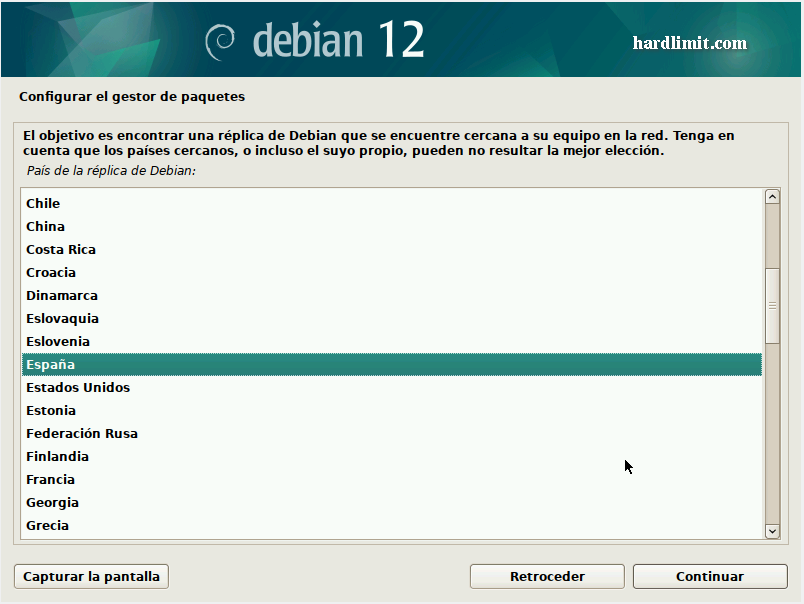
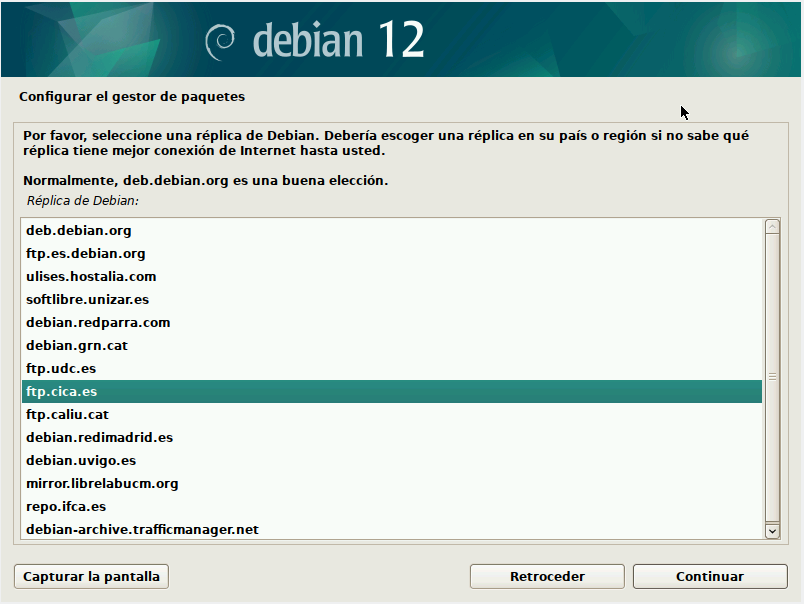
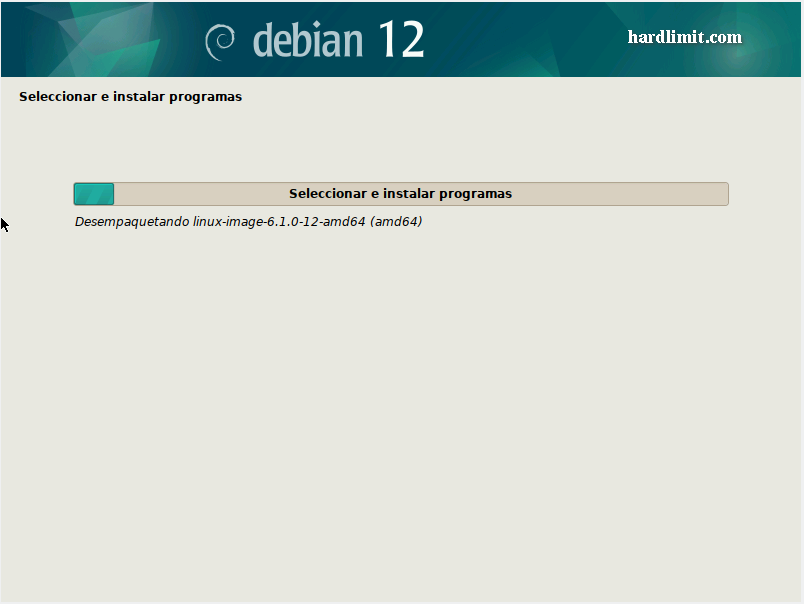
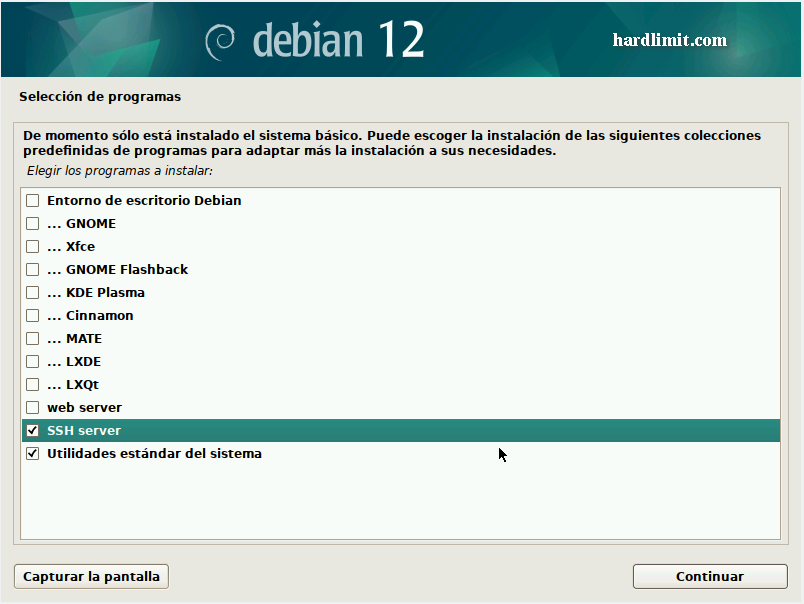
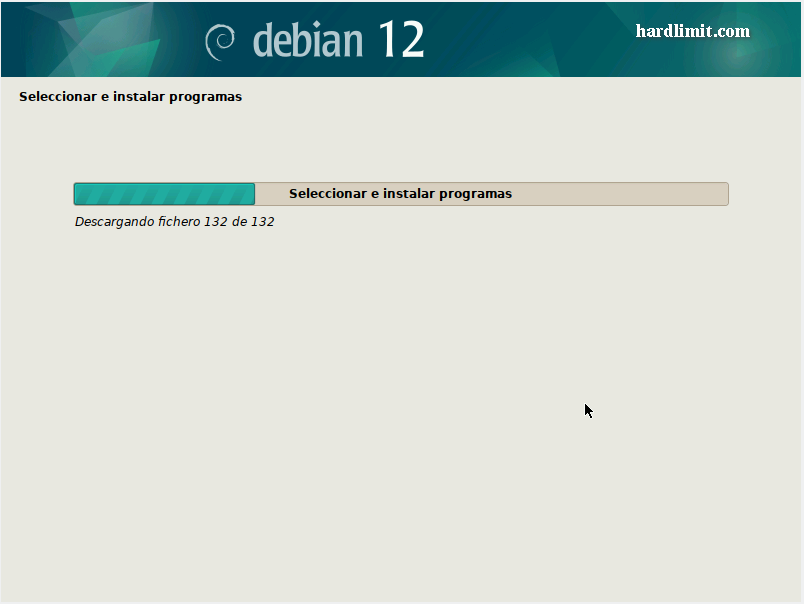
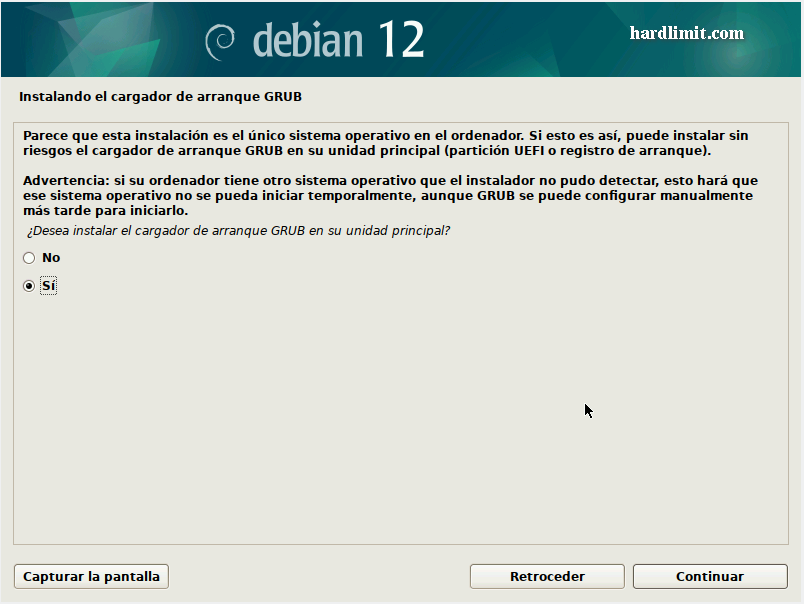
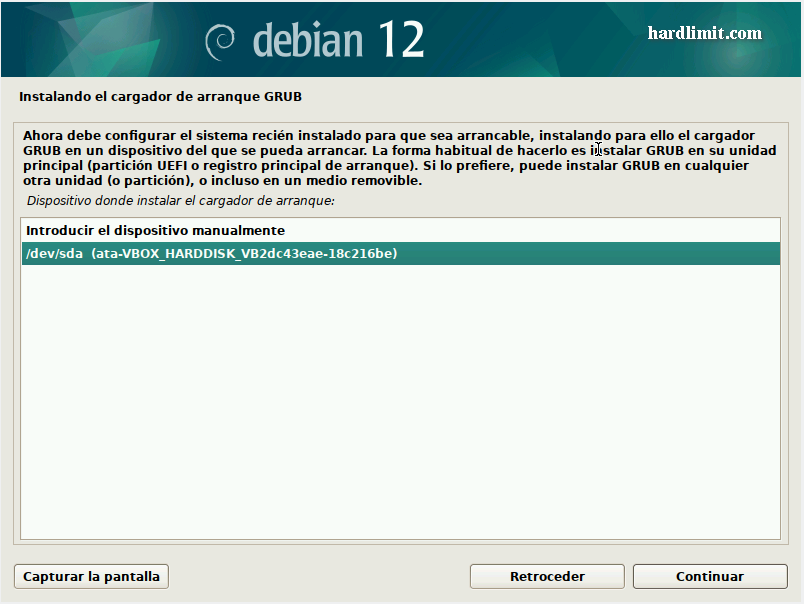
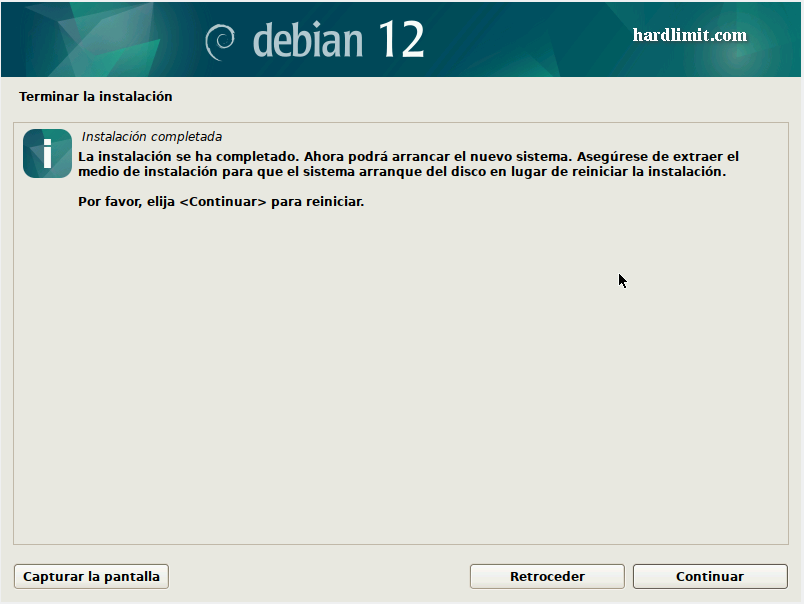
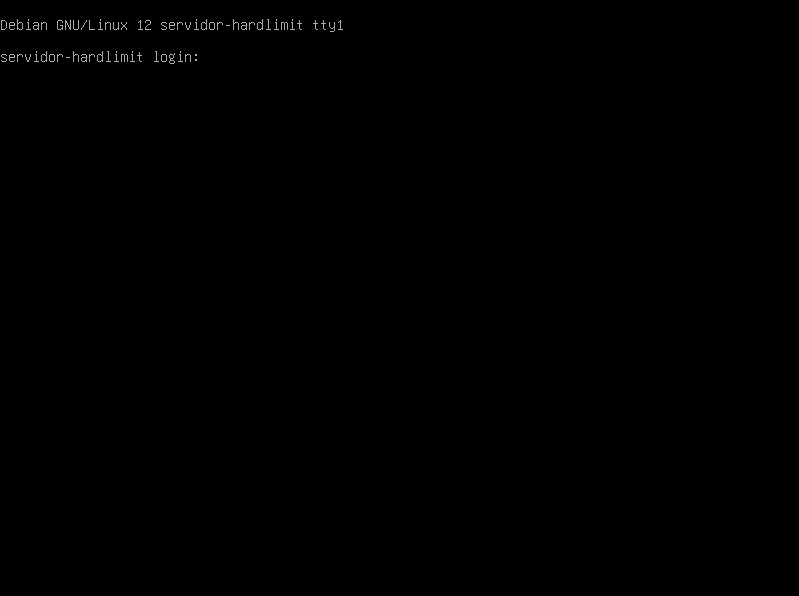
Este hilo forma parte de la guía para montar un servidor en Debian. Recuerda que el contenido de Hardlimit está bajo licencia Creative Commons. ### Resumen Sigue los pasos habituales de instalación. Cuando llegues a la selección de componentes a instalar, marca solo "SSH server" y "Utilidades estándar de sistema". El resto de opciones las dejamos desmarcadas. ### Explicación Debian, al igual que cualquier otra distribución actual, resulta extremadamente fácil de instalar. No obstante, por tratarse de un servidor habrá que elegir un par de opciones. A día de hoy resulta cada vez más difícil encontrar máquinas con unidades ópticas y en el caso concreto de un servidor, por cuestiones de eficiencia energética ni siquiera es recomendable instalar una, por lo que el proceso para realizar la instalación se podría querer hacer desde una unidad de memoria USB. Para arrancar la imagen de disco desde una unidad USB, desde Linux puedes usar esta orden como root: ```bash cat debian.iso > /dev/sdX sync ``` Donde X es el dispositivo USB al que se copiará la imagen. ¡Atención! Todo el contenido del dispositivo será eliminado. Asegúrate de que lo elijas correctamente. Para ver los dispositivos de almacenamiento conectados y sus rutas, escribe en consola esto como root: ```bash fdisk -l | grep Disk ``` Una vez que tenemos la imagen en cualquier medio, lo arrancamos y elegimos la opción "Graphical Install". Tras unos segundos nos aparece la selección del idioma. Elegimos "Spanish – Español" Cuando hacemos clic en "Continue", el idioma del instalador cambia y nos pregunta por el país. Elegimos el nuestro y le damos a continuar. En la siguiente pantalla nos preguntará por la distribución del teclado. Una vez terminada la configuración local, comienzan las preguntas de carácter técnico. La primera es el nombre de la máquina. En principio este nombre es irrelevante y se puede cambiar con posterioridad aunque sería conveniente elegir uno distintivo. Ahora llega el momento de elegir la clave de root. Es fundamental que esta contraseña sea muy robusta porque nuestro servidor va a estar expuesto a Internet y las contraseñas débiles son vulnerables a los ataques de fuerza bruta. Para terminar con la configuración de las credenciales, introducimos nuestro nombre y una contraseña para nuestro usuario. Una vez más, una contraseña robusta resulta de vital importancia. Elegimos la zona horaria y llega el particionado del disco. Esta opción depende de cada caso, pero si vamos a montar un servidor lo habitual es usar todo el disco duro para dicho servidor, sin otros sistemas operativos instalados. Teniendo en cuenta esta premisa, el método de particionado que elegimos será "Guiado – utilizar todo el disco". Si tenemos varios discos duros instalados, deberemos elegir aquel donde queremos instalar el sistema. Para finalizar el particionado, debemos elegir el esquema de particiones. En nuestro caso vamos a separar la partición raíz de la /home, aunque la opción de separar /var y /tmp junto a /home no es una mala idea. Si se producen fallos lógicos en el sistema de archivos (por ejemplo en un apagón o porque el PC se quede colgado cuando había transacciones en curso), el sistema va a intentar reparar los errores automáticamente durante el arranque. Desafortunadamente, los sistemas de archivos Ext no permiten su comprobación cuando están montados y para poder ejecutar la herramienta de comprobación (fsck), es necesario montar y mantener montada la partición donde se encuentra el programa. Eso quiere decir que el analizador del sistemas de archivos solo va a comprobar las particiones que estén desmontadas y esas son todas menos la que tiene fsck. Si mantenemos /var y /tmp en la partición raíz, no se solucionarán posibles fallos lógicos. Téngase en cuenta en por defecto, las bases de datos de MySQL (MariaDB) y Redis almacenan su información en /var y un fallo en la partición puede provocar pérdidas de datos sin que lo sepamos. Una vez introducidas todas las opciones, aparece un cuadro-resumen con los cambios que se realizarán en el disco. Si por cualquier razón, has particionado el disco de otra forma, es recomendable que revises los cambios previstos para no llevarte sorpresas desagradables. Sobre la partición de intercambio (Swap) en sistemas de escritorio se recomienda que tenga el mismo tamaño que la RAM porque es donde se almacena el estado del sistema cuando se hiberna el equipo. De esa forma, es necesario que quepa todo el contenido de la RAM. En un servidor, la hibernación no se va a usar pero la partición de intercambio puede resultar muy útil para optimizar el uso de la RAM. Linux tiene una política de gestión de memoria con la que cuando una porción de datos almacenados en RAM lleva mucho tiempo sin usarse, estos se almacenan en la Swap y deja esa porción de RAM libre. En un servidor puede llegar a ser interesante sacarle provecho a esta funcionalidad para optimizar los recursos al máximo. Además, en caso de que nos quedemos sin RAM de forma puntual, nos puede sacar de un apuro que podría requerir reiniciar el sistema. El tamaño depende en gran medida de qué tipo de servicios se vayan a instalar, pero si ves que te va a sobrar disco, sé todo lo generoso que puedas. En mi caso, tengo una partición de intercambio de 96GB en un sistema con 32GB de RAM y en alguna ocasión (casos muy especiales, pero que se han presentado) me ha salvado hasta el último byte de dicha partición. Una vez confirmado, comienza la instalación del sistema base que son los componentes esenciales para que el sistema funcione. Sobre ese sistema base se instalarán los servicios que vamos a necesitar. Después de unos minutos llega el turno de elegir nuestro país una vez más. De esta elección dependerá el espejo desde donde se descargarán los paquetes para instalar el resto del sistema y las actualizaciones futuras. Cualquiera de los espejos nos valdrá. Si tu servidor está conectado directamente a Internet o lo haces a través de un router, la configuración de proxy la deberás dejar en blanco. Cuando termine de actualizar la base de datos de paquetes, automáticamente comenzará una segunda fase de instalación de componentes hasta que aparece un mensaje en el que se nos pide si queremos participar en las estadísticas de uso de paquetes. Aquí podemos elegir la opción que queramos. Ahora llega el momento de seleccionar los componentes que queremos instalar. Como podemos ver en esta pantalla, tenemos la opción de elegir entre varios entornos de escritorio y varios servidores. En nuestro caso, tan solo vamos a dejar marcadas las opciones "SSH server" y "Utilidades estándar de sistema". El resto de opciones las dejamos desmarcadas. Ahora comenzará la última fase de la instalación de componentes que tardará unos minutos dependiendo de la velocidad de nuestra conexión a Internet. En la siguiente pantalla nos pregunta que queremos escribir en el sector de arranque para que apunte a Grub. La respuesta es sí. También habrá que especificar en qué disco físico se graba el sector de arranque. Si solo tienes un disco duro, elígelo. Si tienes varios discos duros dependerá de tus preferencias y del disco que use la BIOS para arrancar. Lo normal es elegir el disco donde se ha realizado la instalación. El proceso, que incluye configuraciones automáticas postinstalación, tardará unos segundos. Cuando termine, aparecerá un último mensaje en el que nos dicen que extraigamos el medio de instalación. Lo hacemos y le damos a continuar. El sistema se reiniciará y pasados unos segundos nos encontraremos con esta pantalla: El sistema está instalado y listo para empezar a meterle mano.Toda la actualidad en la portada de Hardlimit
Mis cacharros -
Many thanks for giving us this very comprehensive guide @cobito
I still remember many years ago when a computer science teacher told us in class: "If you want to suffer, try installing Debian on some computer...". It was clear that he had had a bad time with the first versions

Fortunately, things have changed a lot since then.
Best regards!
-
 C cobito referenced this topic on
-
C cobito referenced this topic on
-
C cobito referenced this topic on
-
C cobito referenced this topic on
-
C cobito referenced this topic on
-
C cobito referenced this topic on
-
C cobito referenced this topic on
-
C cobito referenced this topic on

Hello! It looks like you're interested in this conversation, but you don't have an account yet.
Getting fed up of having to scroll through the same posts each visit? When you register for an account, you'll always come back to exactly where you were before, and choose to be notified of new replies (either via email, or push notification). You'll also be able to save bookmarks and upvote posts to show your appreciation to other community members.
With your input, this post could be even better 💗
Registrarse Conectarse